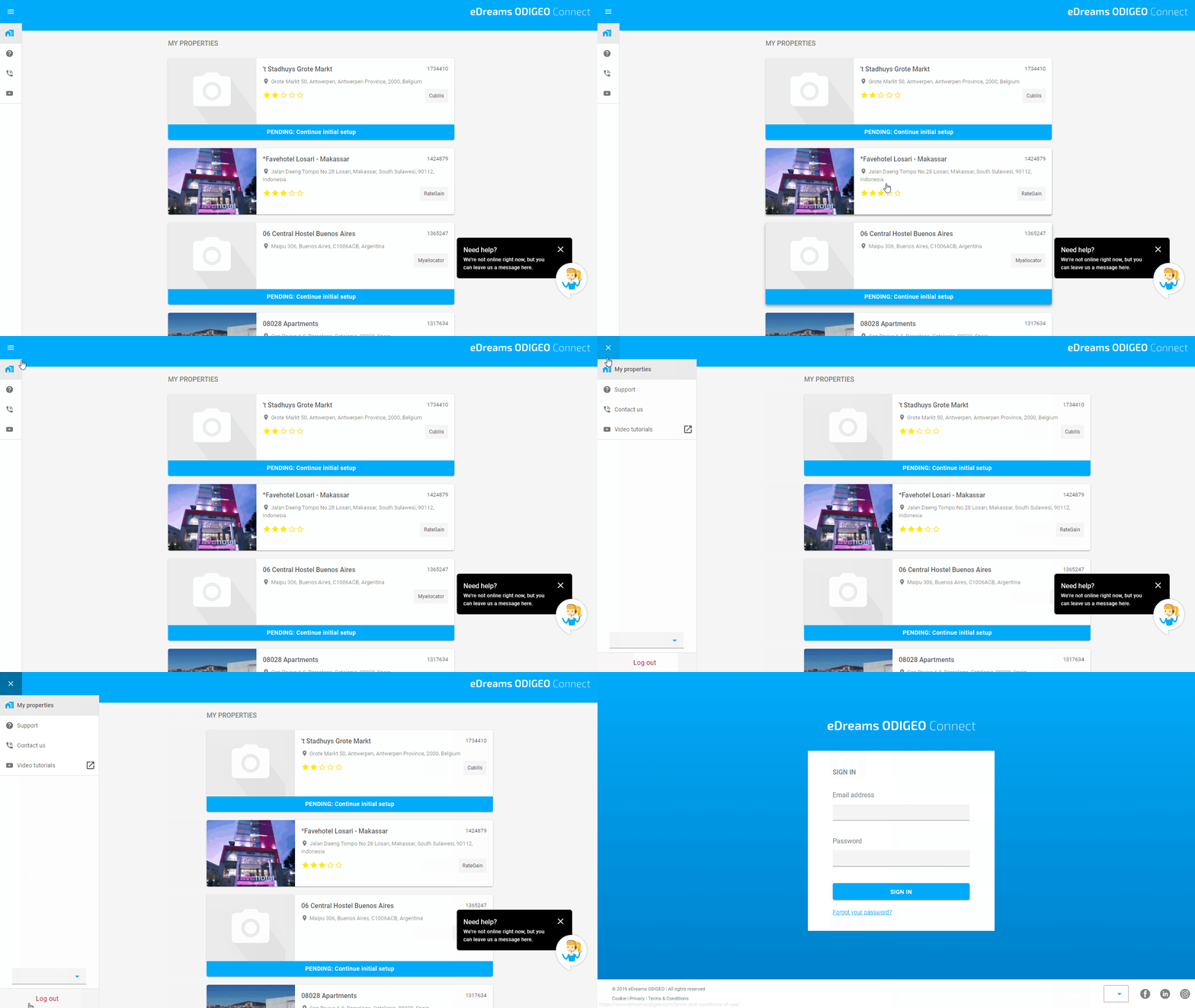
Pour accéder à l’Extranet, insérez simplement votre e-mail et votre mot de passe. Puis, cliquez sur CONNEXION.
Déconnexion
Pour se déconnecter de votre Extranet, ouvrez le menu en haut à gauche en cliquant sur les 3 lignes horizontales. Puis cliquez sur Déconnexion.
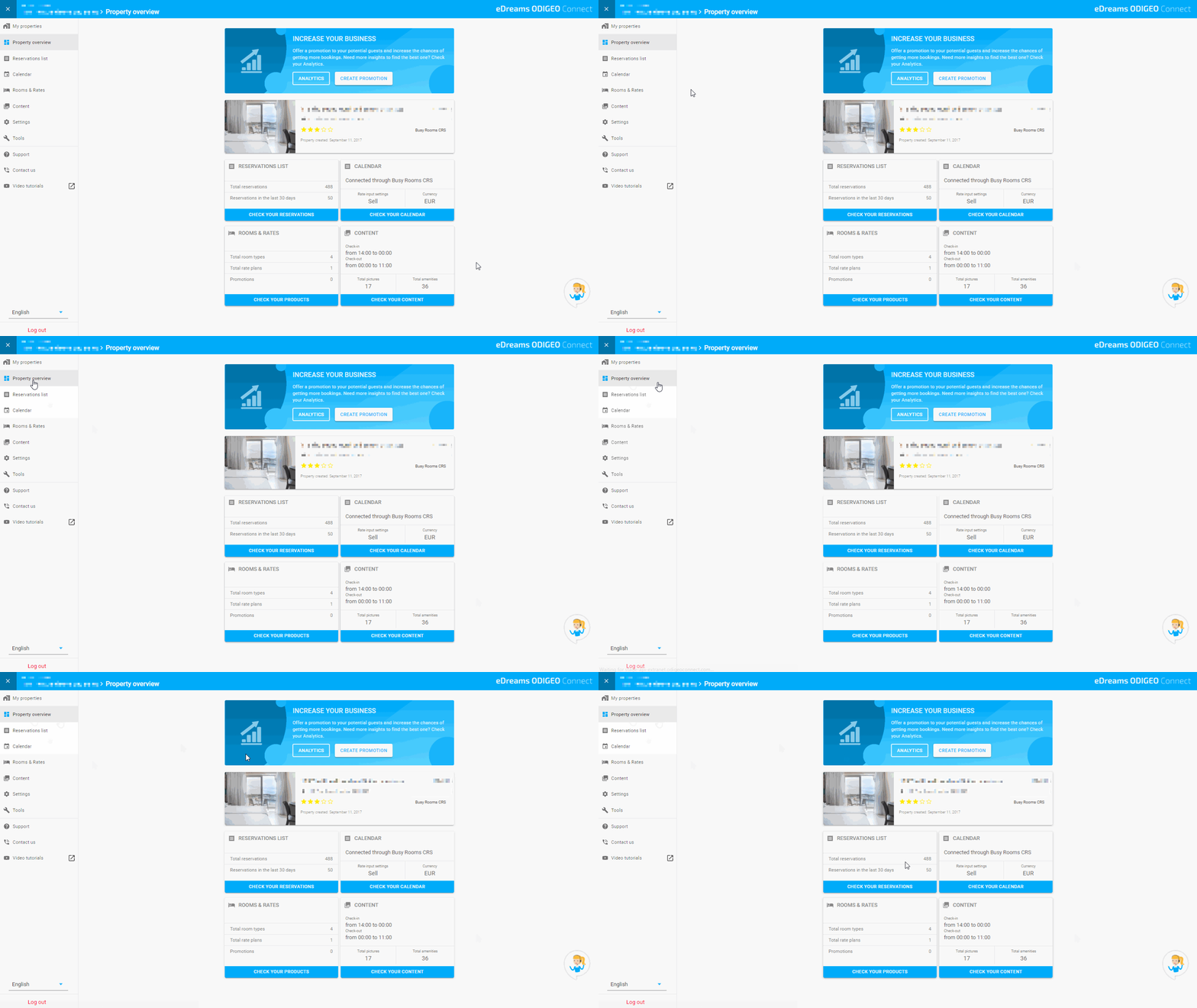
APERÇU DE L’ÉTABLISSEMENT
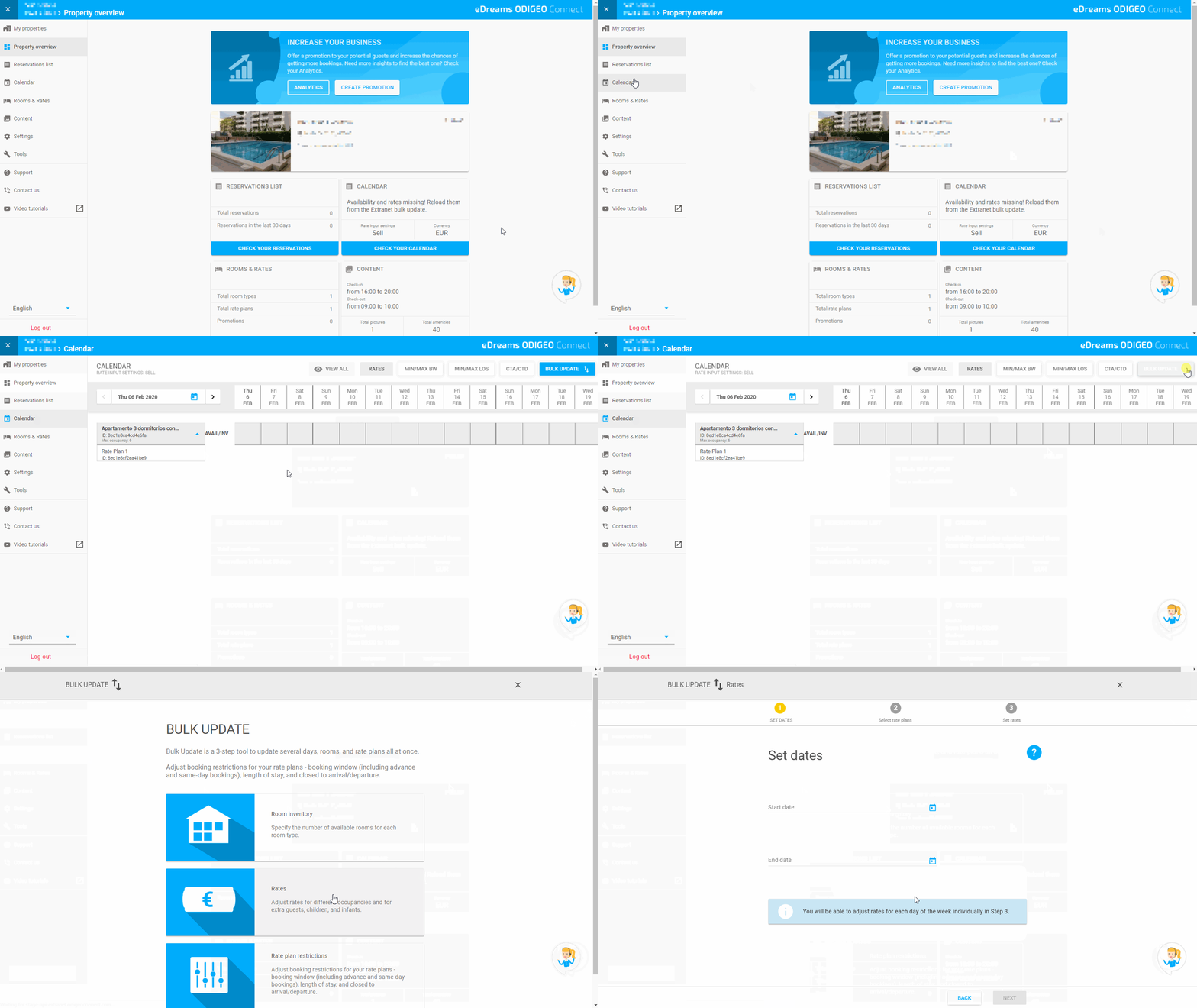
L’aperçu de l’établissement est un tableau où vous pouvez voir en un coup d’oeil les informations relatives à votre établissement et accéder aux fonctions principales de l’Extranet facilement. Vous pouvez voir un résumé de vos réservations, le calendrier, les types de chambre, les plans tarifaire, les promotions et le contenu. Vous avez aussi accès à un raccourci pour créer des promotions et consulter vos données.
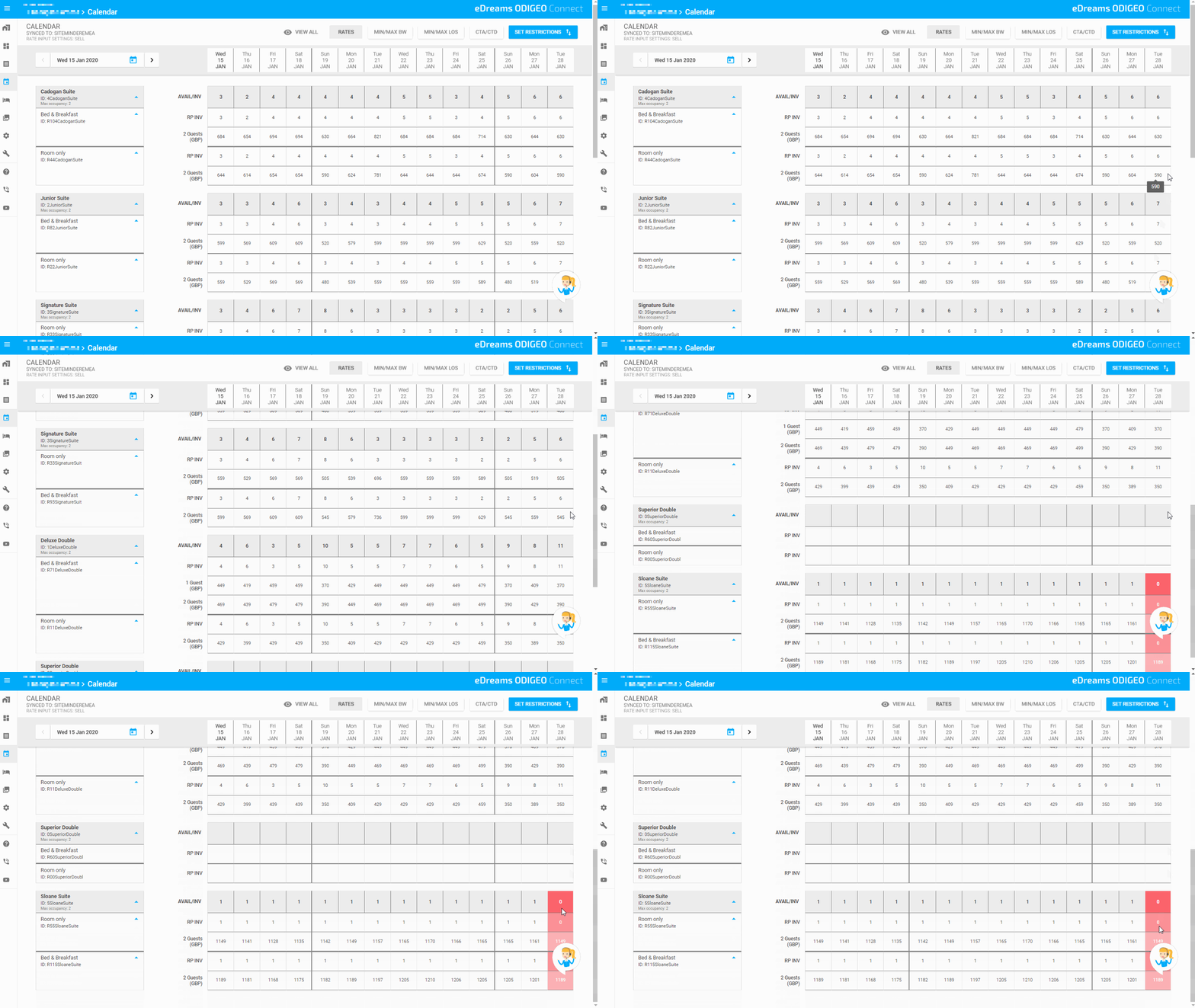
CALENDRIER
Par défaut, votre calendrier affiche une fenêtre de 14 jours. Vous pouvez naviguer et changer de dates en cliquant sur les flèches en haut à gauche. Vous pouvez aussi cliquer sur la date et la personnaliser.
Pour chaque chambre et tarif, l’inventaire est indiqué dans la première ligne, puis le plan tarifaire en dessous et enfin le prix par chambre. Si une cellule apparaît en rouge, cela signifie que la chambre n’est pas ouverte à la vente ce jour là.
En haut, il y a différents boutons. En cliquant dessus, à part vos tarifs, vous pouvez aussi consulter la fenêtre de réservation maximale et minimale, la durée de séjour maximale et minimale et les jours où votre établissement est fermé aux arrivées et départs.
Note : Attention, pour l’ajout de plus de 2 personnes par chambre, veuillez vous assurer que le prix reflète bien le prix total du nombre total de personnes.
Ex : 1 hôte = 100, 2 hôtes = 120, 3 hôtes = 140
INVENTAIRE
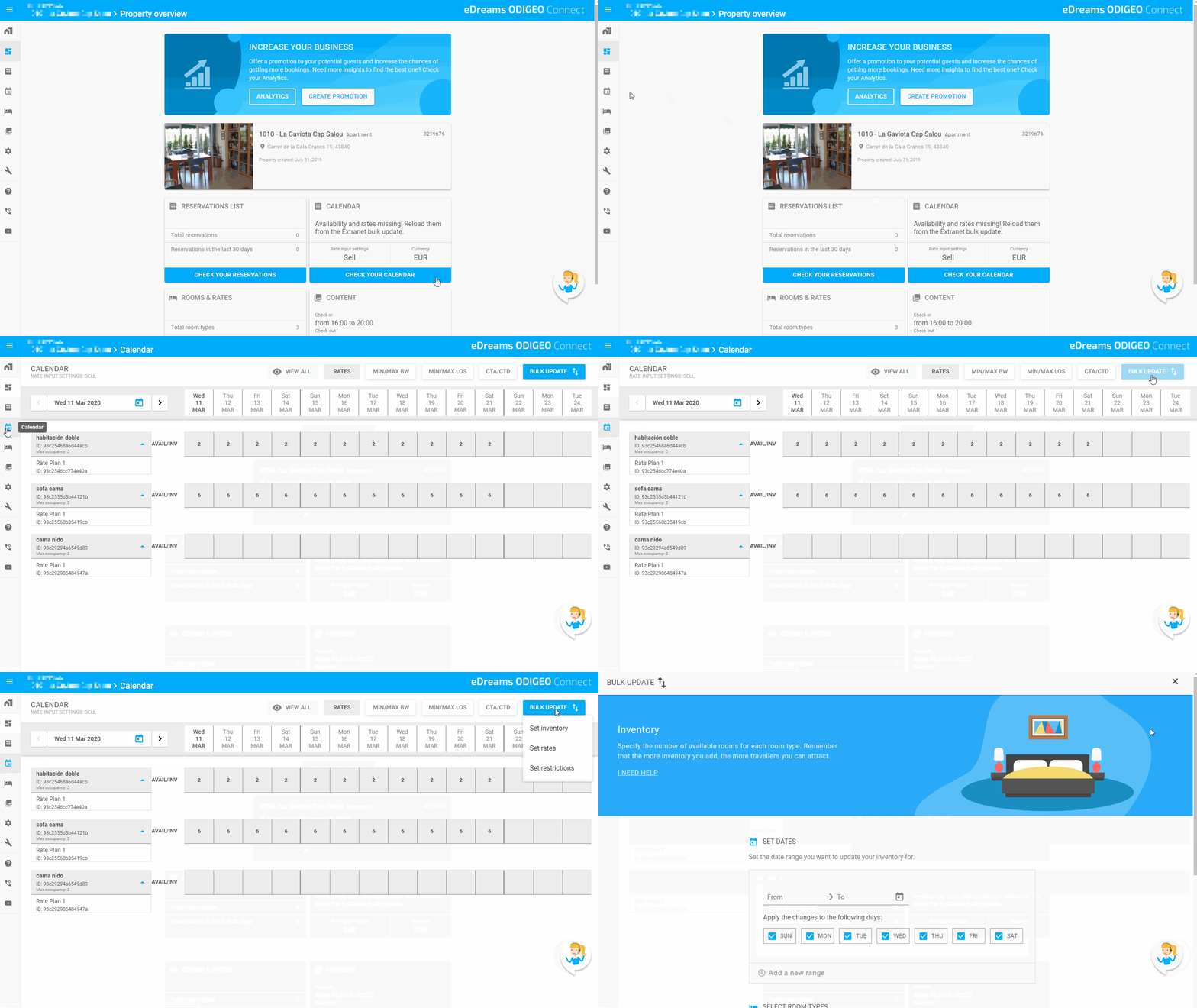
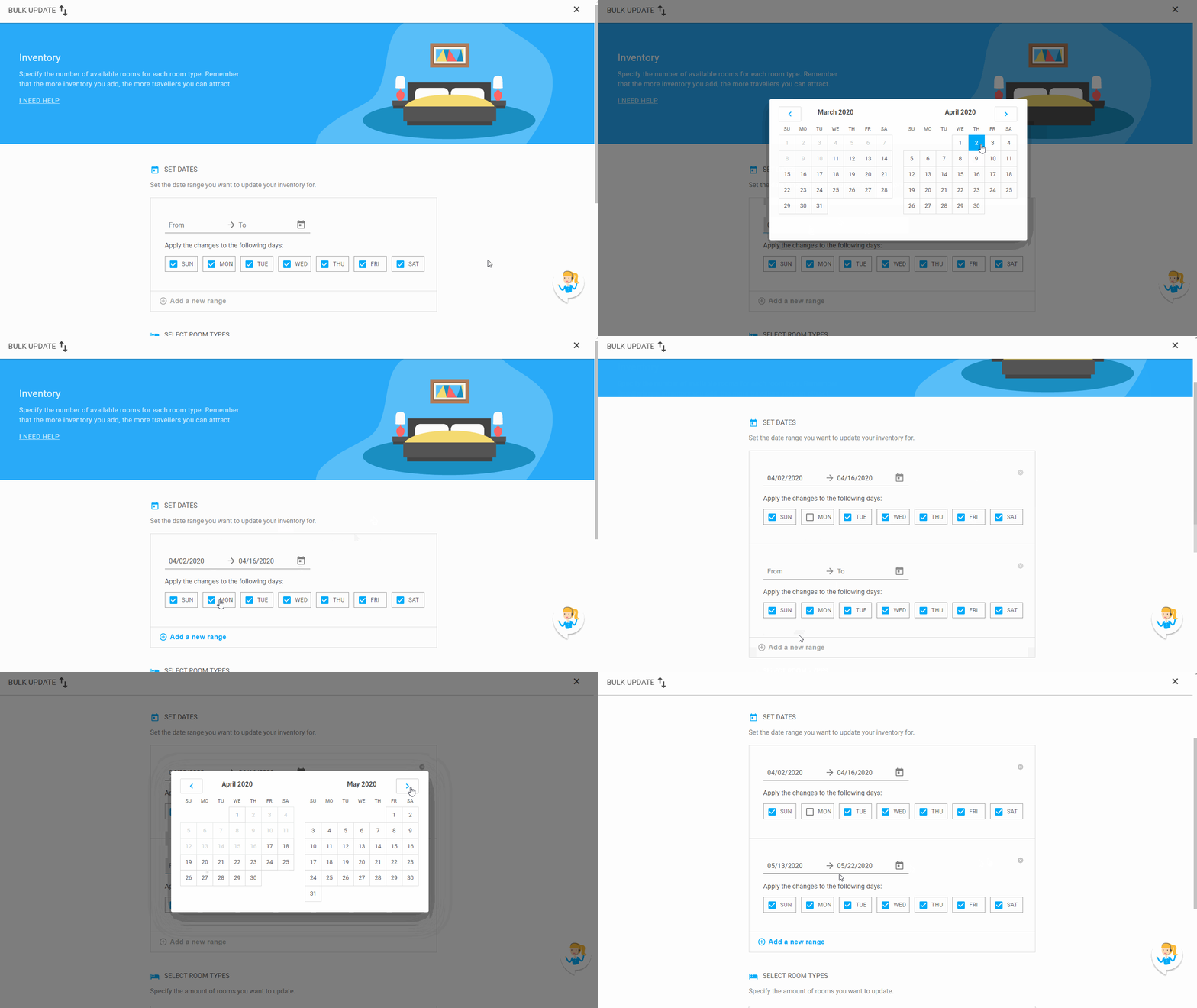
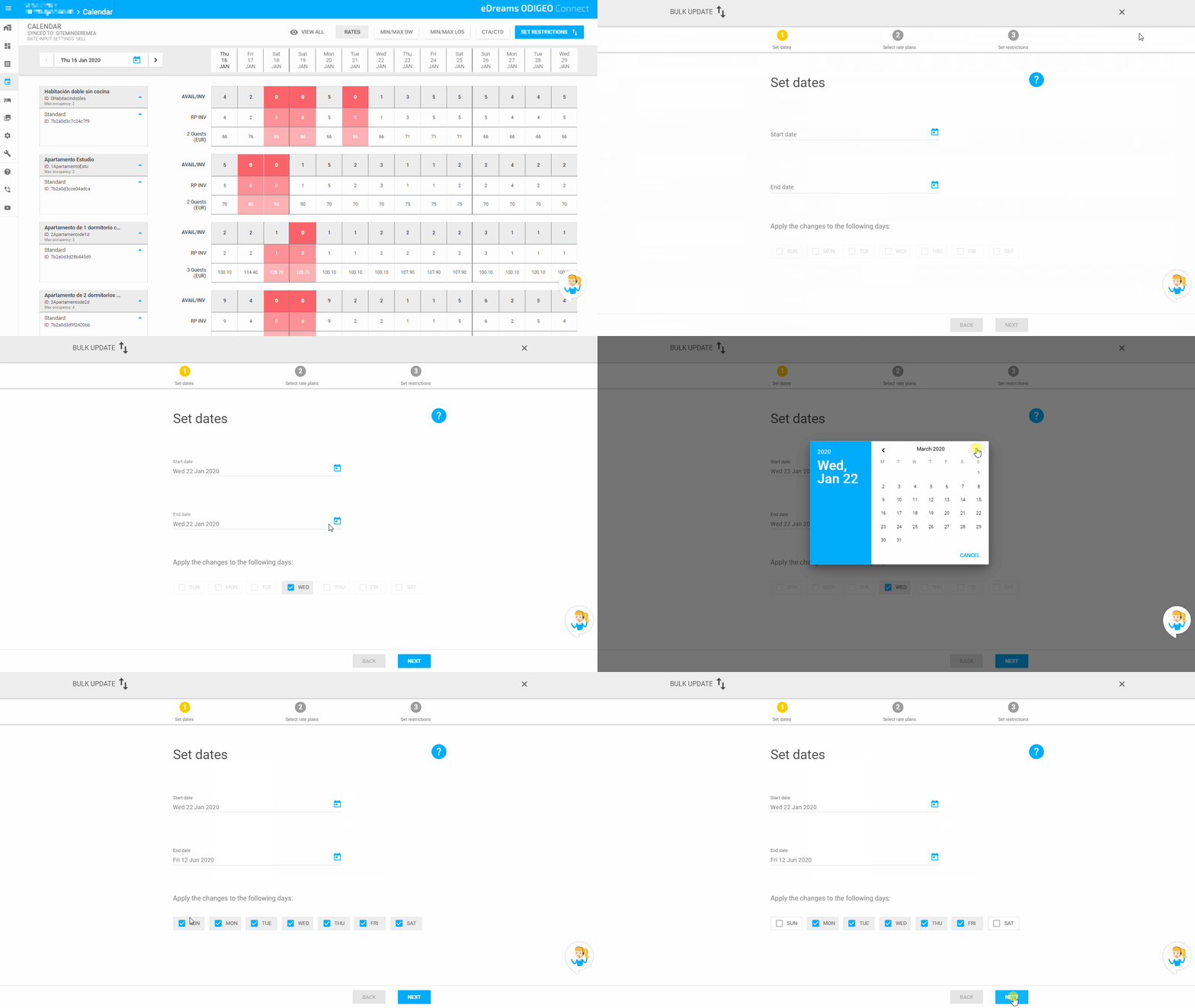
Pour paramétrer votre inventaire, cliquez sur le bouton “ACTUALISATION CALENDRIER” en haut à droite du Calendrier, puis sur “Définir l’inventaire”.
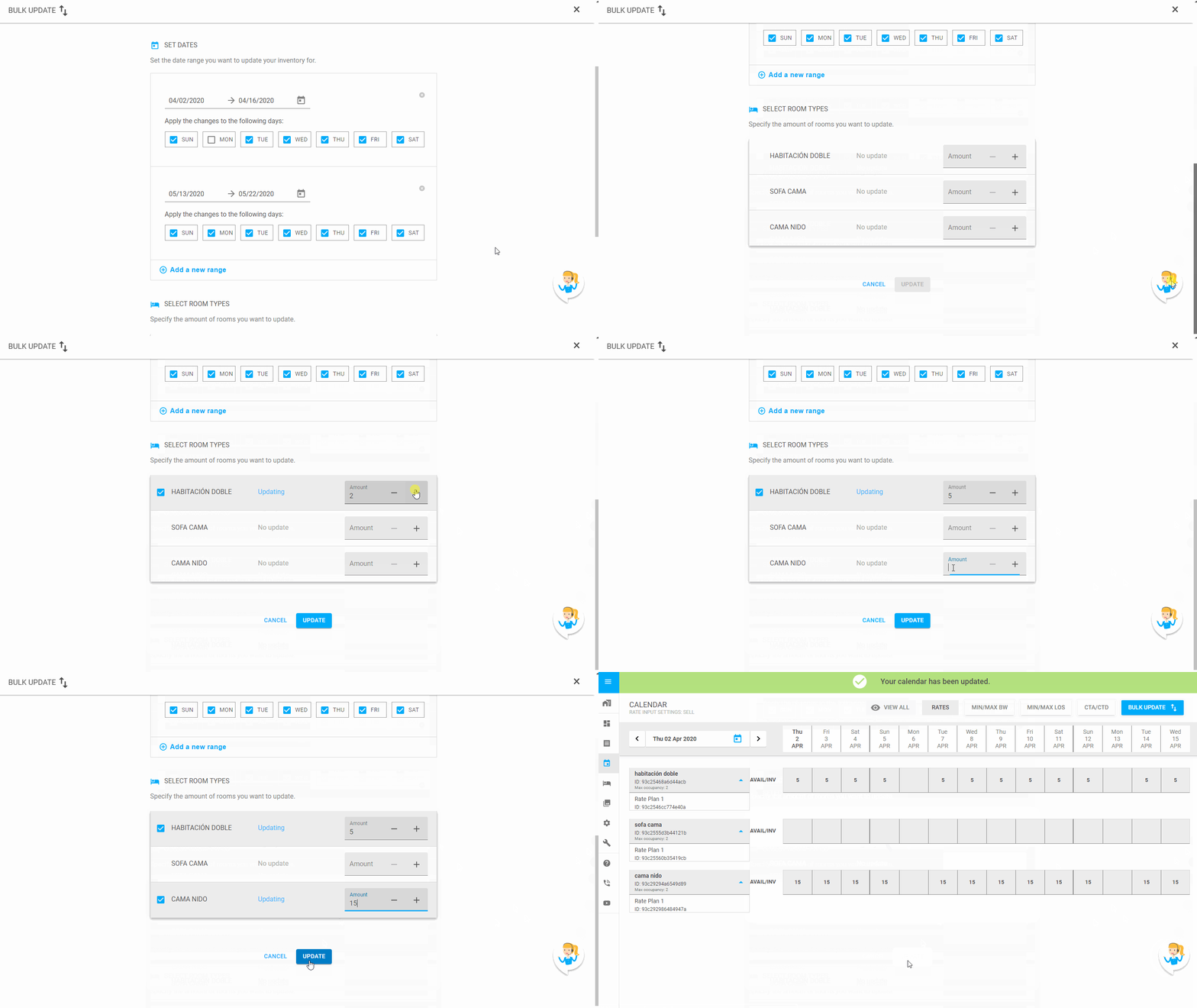
Vous pouvez sélectionner la plage de dates jusqu’à un an et demi. Vous pouvez éventuellement désélectionner les jours que vous ne souhaitez pas synchroniser. Vous pouvez également ajouter plus de plages.
Ensuite, vous devrez sélectionner les types de chambre. Entrez le nombre de chambres pour chaque type de chambre. Une fois actualisé, votre calendrier affichera l’inventaire que vous avez entré.
TARIFS
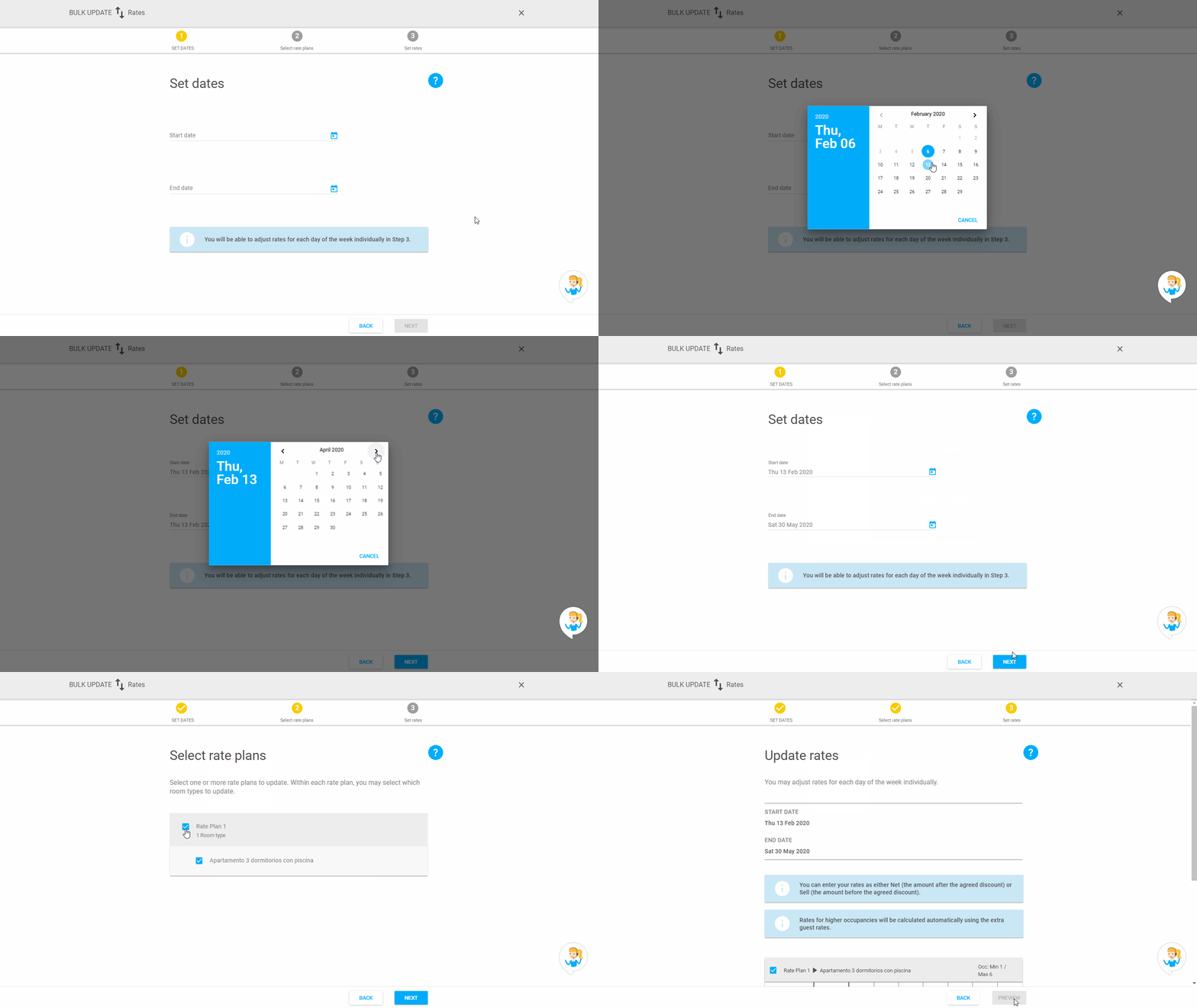
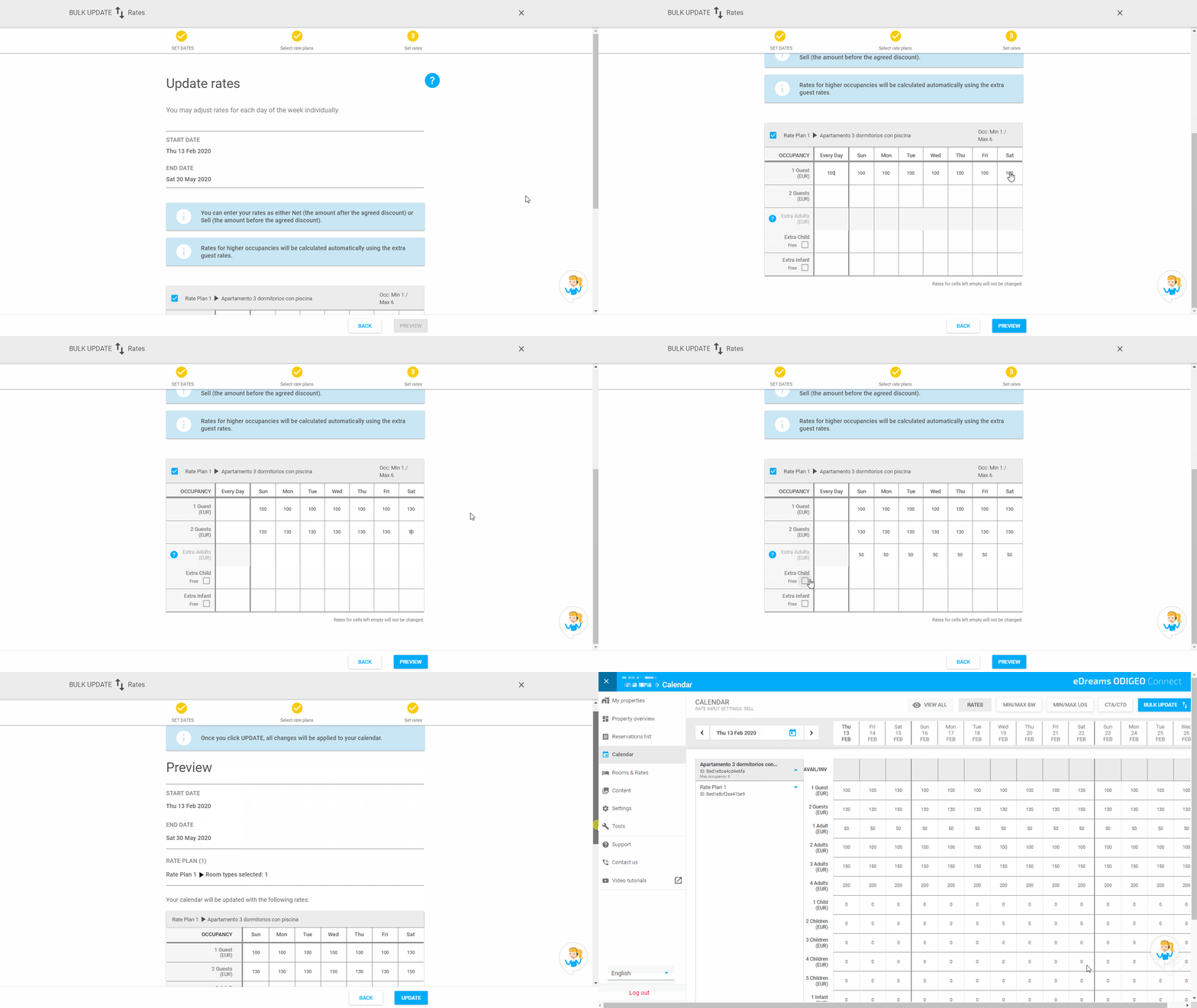
Pour actualiser vos tarifs, cliquez sur le bouton “Actualisation calendrier” en haut à droite du Calendrier, puis sur “Tarifs”.
Vous pouvez sélectionner jusqu’à une période d’un an et demi. Puis, vous devrez sélectionner les plans tarifaires et types de chambre.
Entrez le prix par chambre à actualiser. Vous pouvez actualiser les tarifs pour toute une période ou sélectionner uniquement certains jours de la semaine. Actualisez après avoir révisé l’information. Votre calendrier sera actualisé avec les tarifs que vous avez indiqués.
RESTRICTIONS
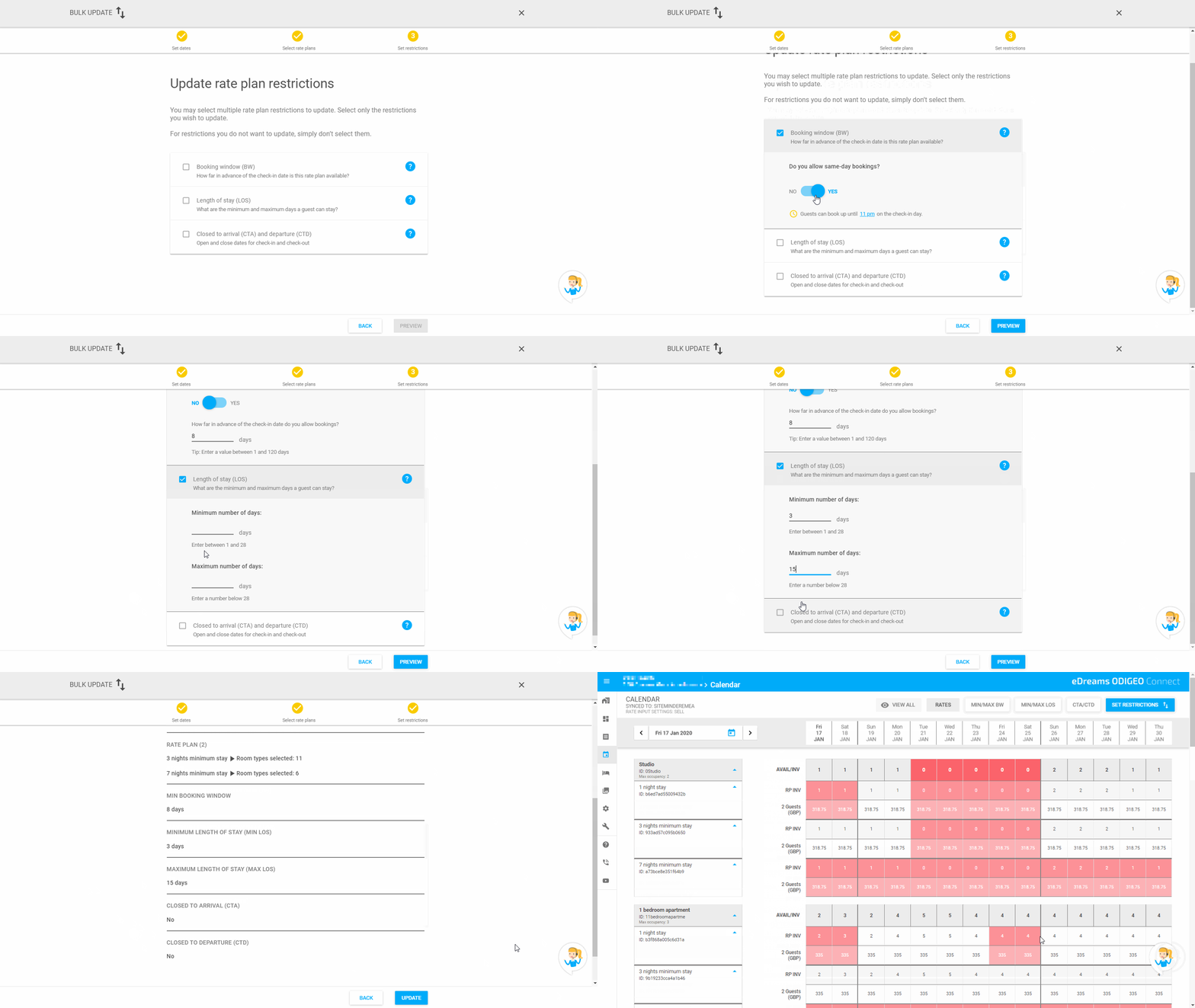
Vous pouvez actualiser votre inventaire jusqu’à une période d’un an et demi.
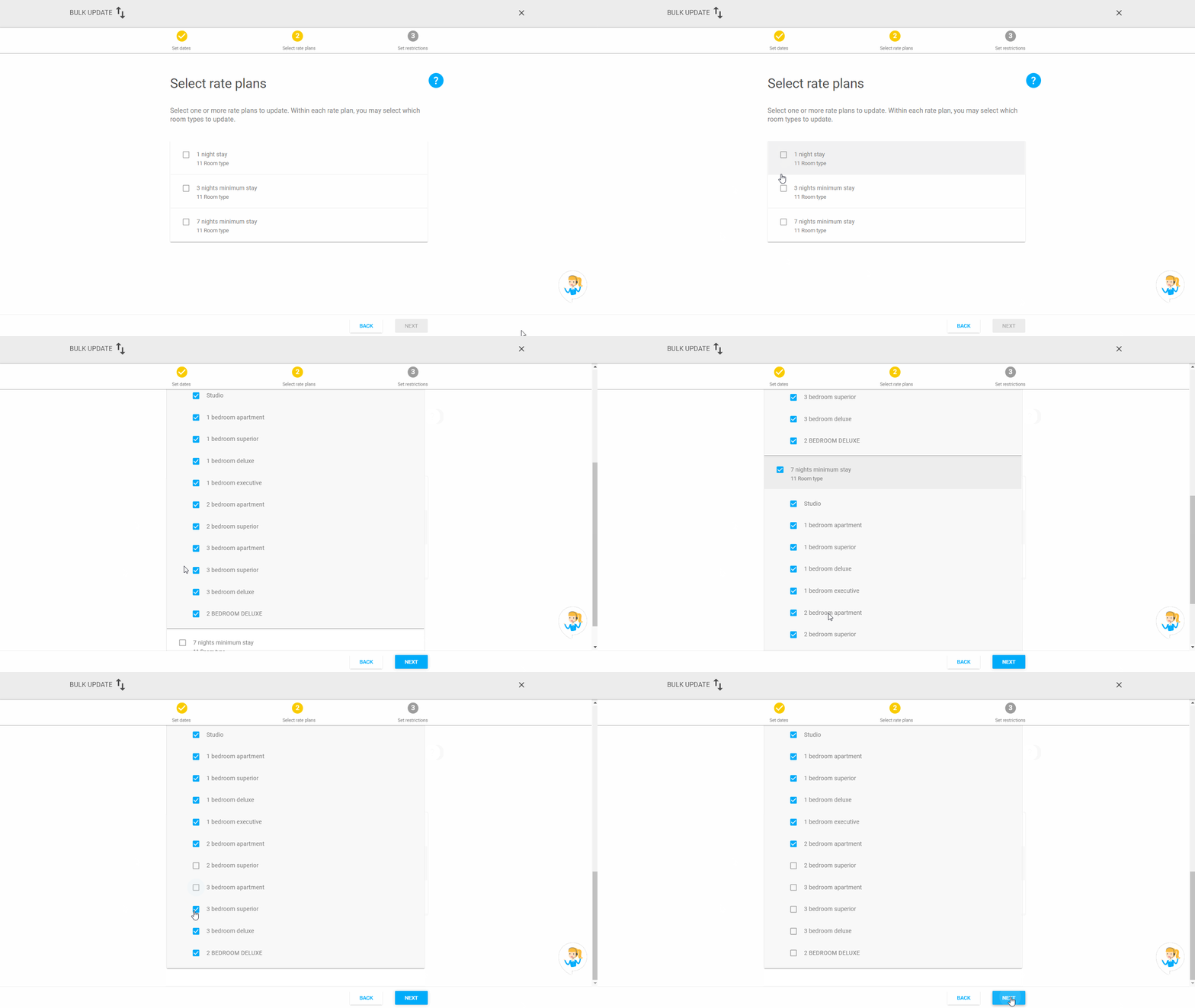
Dans les prochaines étapes, vous pourrez sélectionner les plans tarifaires à actualiser. Vous pouvez aussi actualiser les types de chambres associés à chaque plan tarifaire.
Dans cette 3ème étape, vous décidez quelles restrictions vous souhaitez appliquer à votre sélection.
LISTE DE RÉSERVATIONS
Vous pouvez consulter vos réservations en cliquant sur la section Liste de réservations dans le menu à gauche, ou dans “Vérifier vos réservations” depuis l’aperçu de l’établissement. Vous pouvez les afficher selon la date de check-in, la date de check-out ou la date de réservation. Vous avez aussi accès au nom du premier hôte de cette réservation.
En cliquant sur le nom de l’hôte, les détails de la réservation apparaîtront: dates de réservation, nom de l’établissement, information détaillée des hôtes, dates de check-in et check-out, type de chambre, plan tarifaire et prix total de réservation sans promotion, qui est le montant exact que vous devrez facturer.
Vous pourrez aussi voir depuis quelle marque et depuis quel dispositif la réservation a été effectuée ainsi que la carte virtuelle à utiliser afin de facturer cette réservation. Attention cette carte peut uniquement être utilisée pour le prix de la chambre IVA inclus. Les autres frais seront à charge des clients.
TYPES DE CHAMBRE
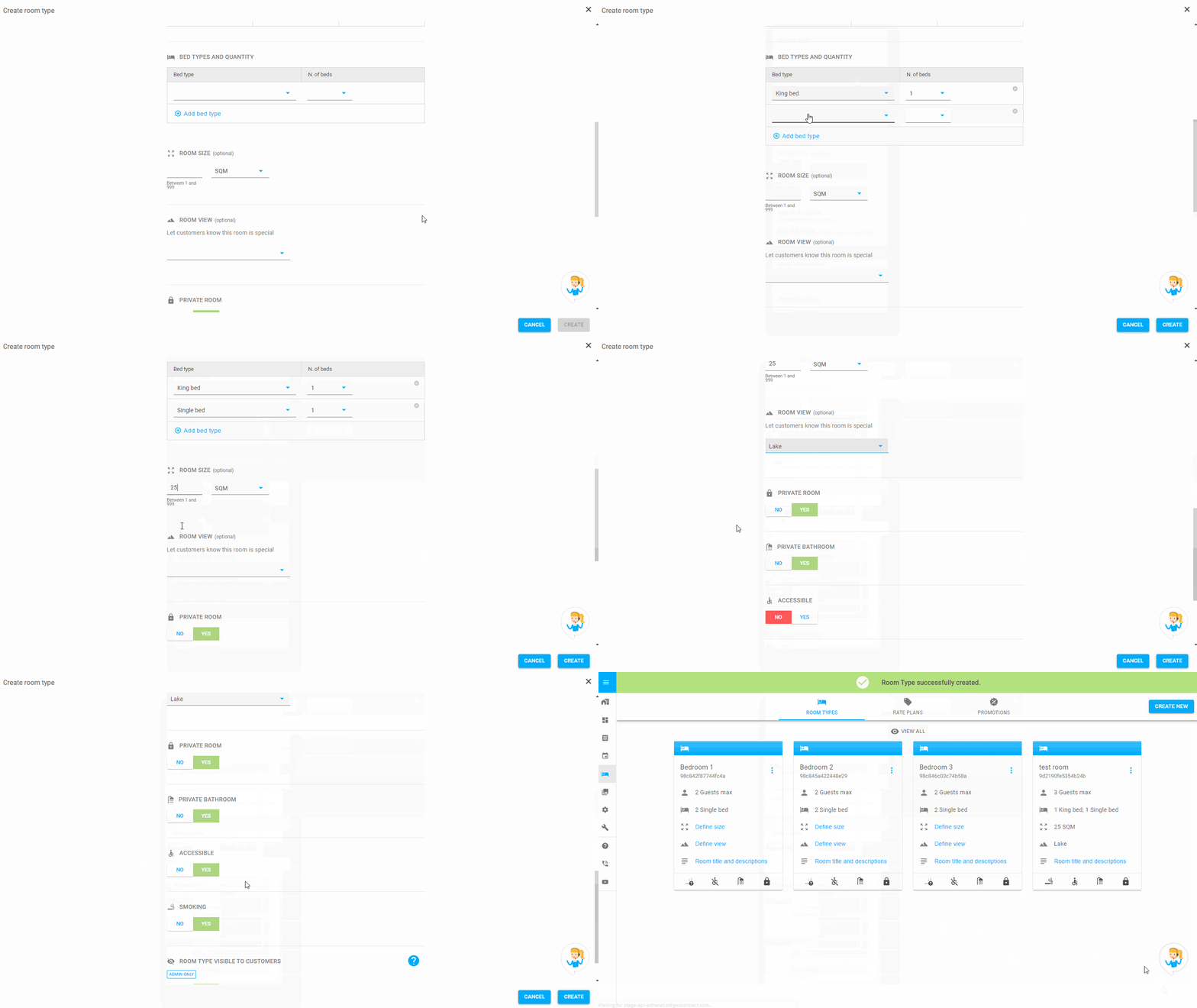
Dans la section Chambres et Tarifs, cliquez sur “Créer nouveau” puis sur “Créer type de chambre”. Nommez la chambre et indiquez sa capacité maximale. Dans les options avancées, vous pouvez aussi préciser la capacité pour enfants et bébés.
Vous pouvez aussi paramétrer les types de lits, la taille de la chambre (optionnel) et le type de vue (optionnel). Vous pouvez préciser si la chambre ou la salle de bain sont privées, accessibles aux handicapés et non fumeur.
Une fois créée, vous verrez un aperçu de tous vos types de chambres et vous pourrez les modifier en cliquant sur les 3 points en haut à droite de chaque fiche.
PLANS TARIFAIRES
Dans la section Chambres et Tarifs, cliquez sur “Créer nouveau” puis “Créer plan tarifaire”. Nommez le plan tarifaire et indiquez le type de pension. Nous offrons une politique d’annulation non-remboursable sur toutes nos offres de packages. Vous pouvez aussi désélectionnez les types de chambre que vous ne souhaitez pas vendre avec ce plan tarifaire.
Une fois créé, vous verrez l’aperçu de tous les types de chambre et vous pourrez les modifier en cliquant sur les 3 points en haut à gauche de chaque fiche.
PROMOTIONS
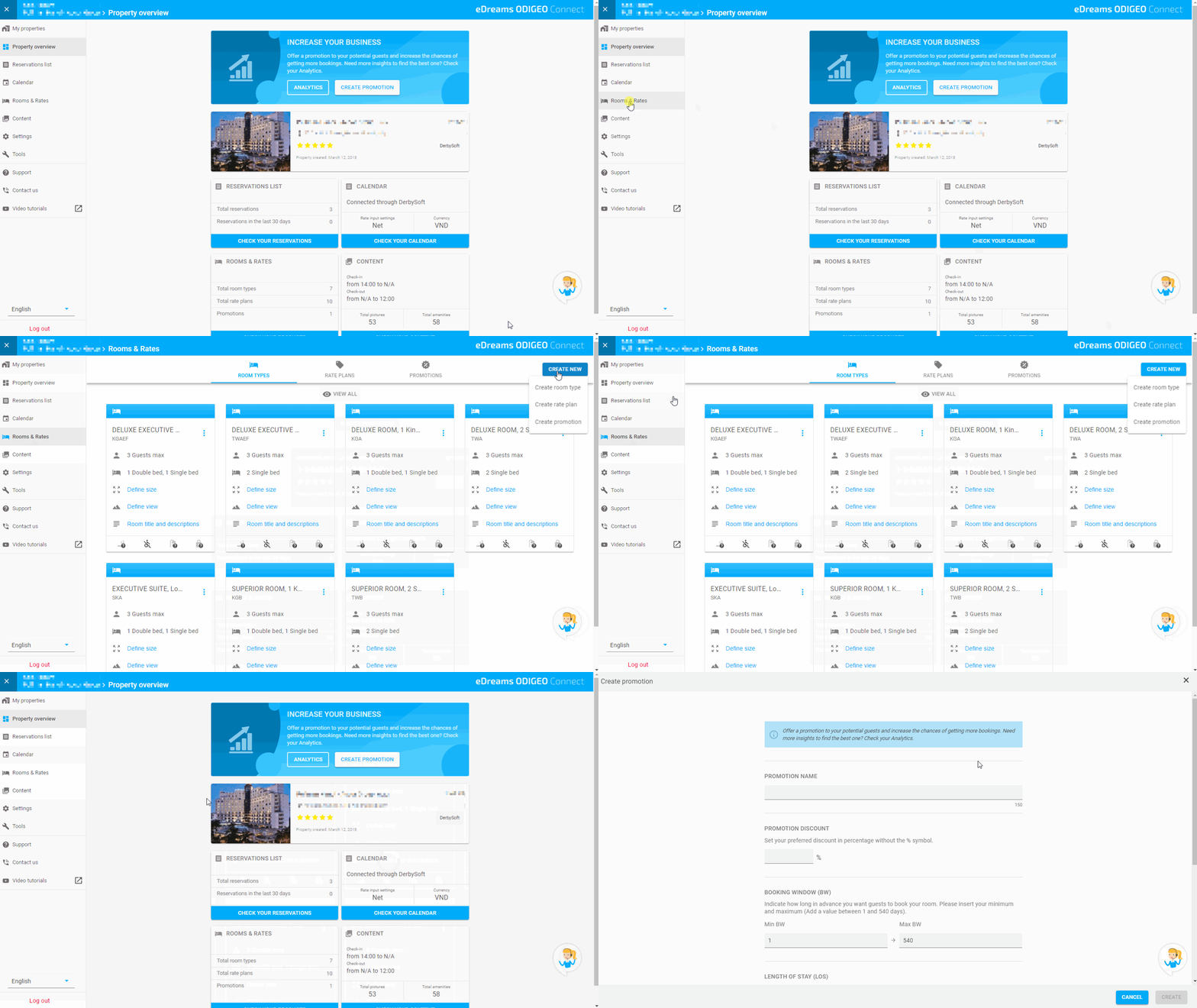
Attirer des hôtes potentiels est plus facile que jamais. Dans la section Chambres et tarifs, cliquez sur “Créer nouveau” puis sur “Créer promotion”. Vous pouvez aussi cliquer sur “Créer promotion” dans l’Aperçu de l’établissement.
Complétez le nom, la réduction, la fenêtre de réservation et la durée de séjour pour votre promotion. Vous pouvez aussi personnaliser les dates de réservation, les dates de séjour, les plans tarifaires, les marchés et les dispositifs.
Vous pouvez réviser vos promotions dans l’onglet “Promotions” de la section Chambres et Tarifs. Si vous le souhaitez, vous pouvez aussi les filtrer par état d’activité et modifier chaque promotion.
PHOTOS
Dans la section Contenu, cliquez sur l’onglet Photos puis sur “Ajouter d’autres images”. Vous pouvez télécharger un ou plusieurs fichiers. Á côté du nom du fichier, vous pouvez voir une icône indiquant si le téléchargement a été réussi ou s’il y a eu une erreur.
Vous pouvez choisir n’importe quelle photo pour être l’image de présentation de votre établissement (celle que les hôtes verront en premier) en cliquant sur l’étoile en dessous, vous pouvez aussi éliminer la photo en cliquant sur l’icône de la poubelle.
Vous pouvez relier les photos de votre propriété aux types de chambres correspondantes en cliquant sur l’icône de lien sous l’image ou directement sur la photo de la chambre. Nous vous invitons à procéder de cette façon pour montrer des informations plus précises à nos clients.
RÉCEPTION
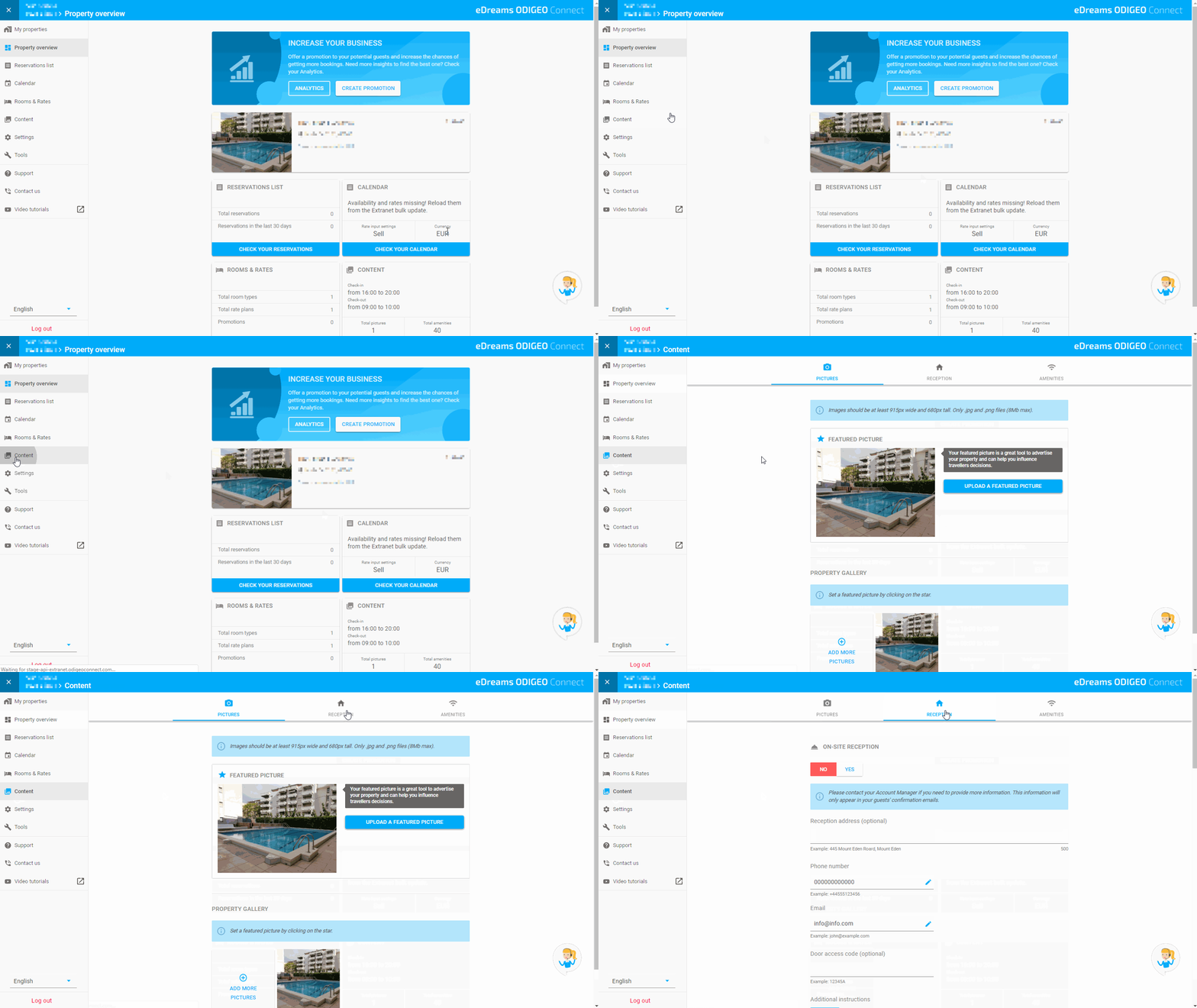
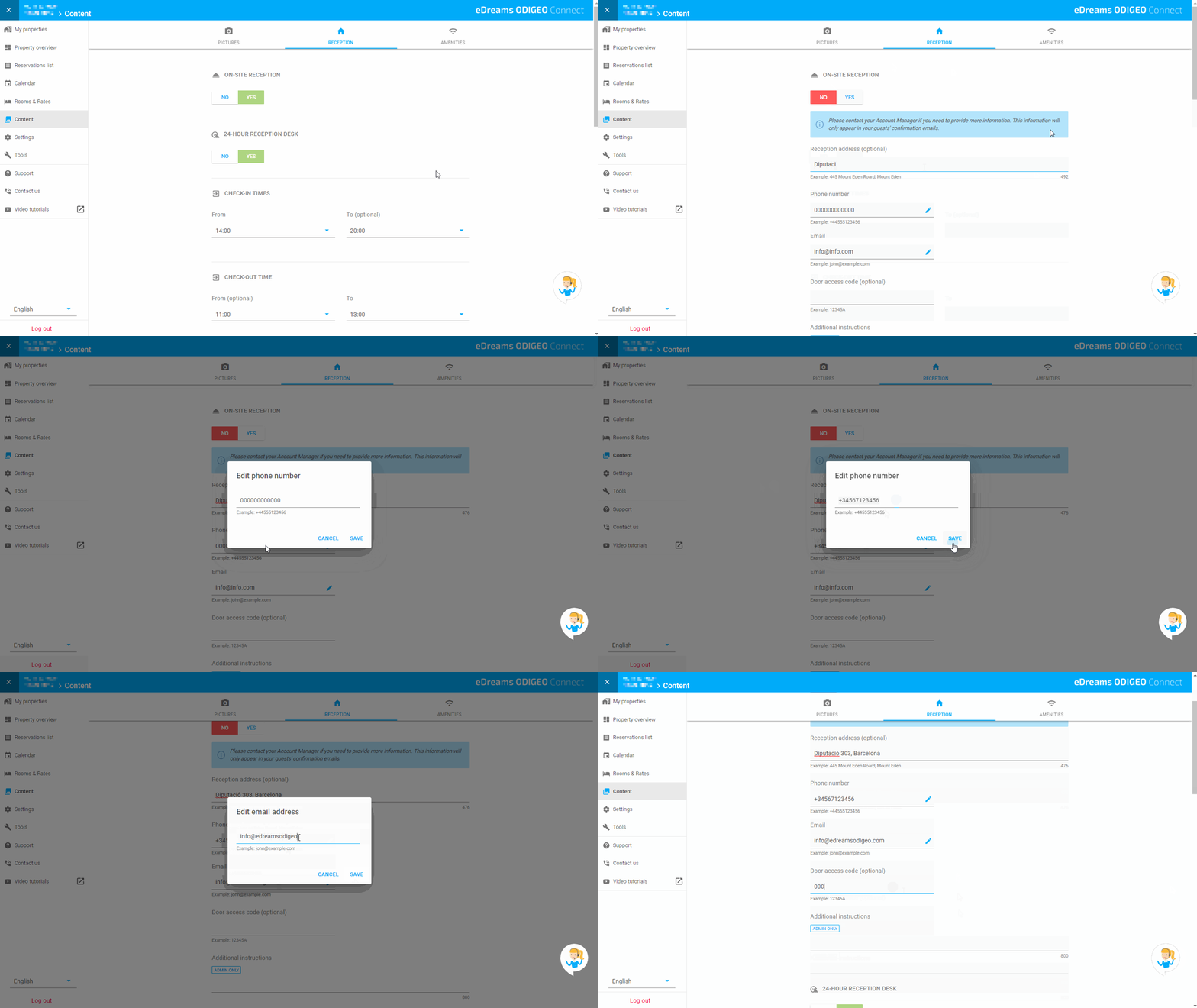
Dans la section Contenu, cliquez sur l’onglet Réception et vous pourrez compléter les informations au sujet de votre réception, ou contact additionnel si vous n’en avez pas. Ainsi les hôtes seront prévenus avant leur arrivée.
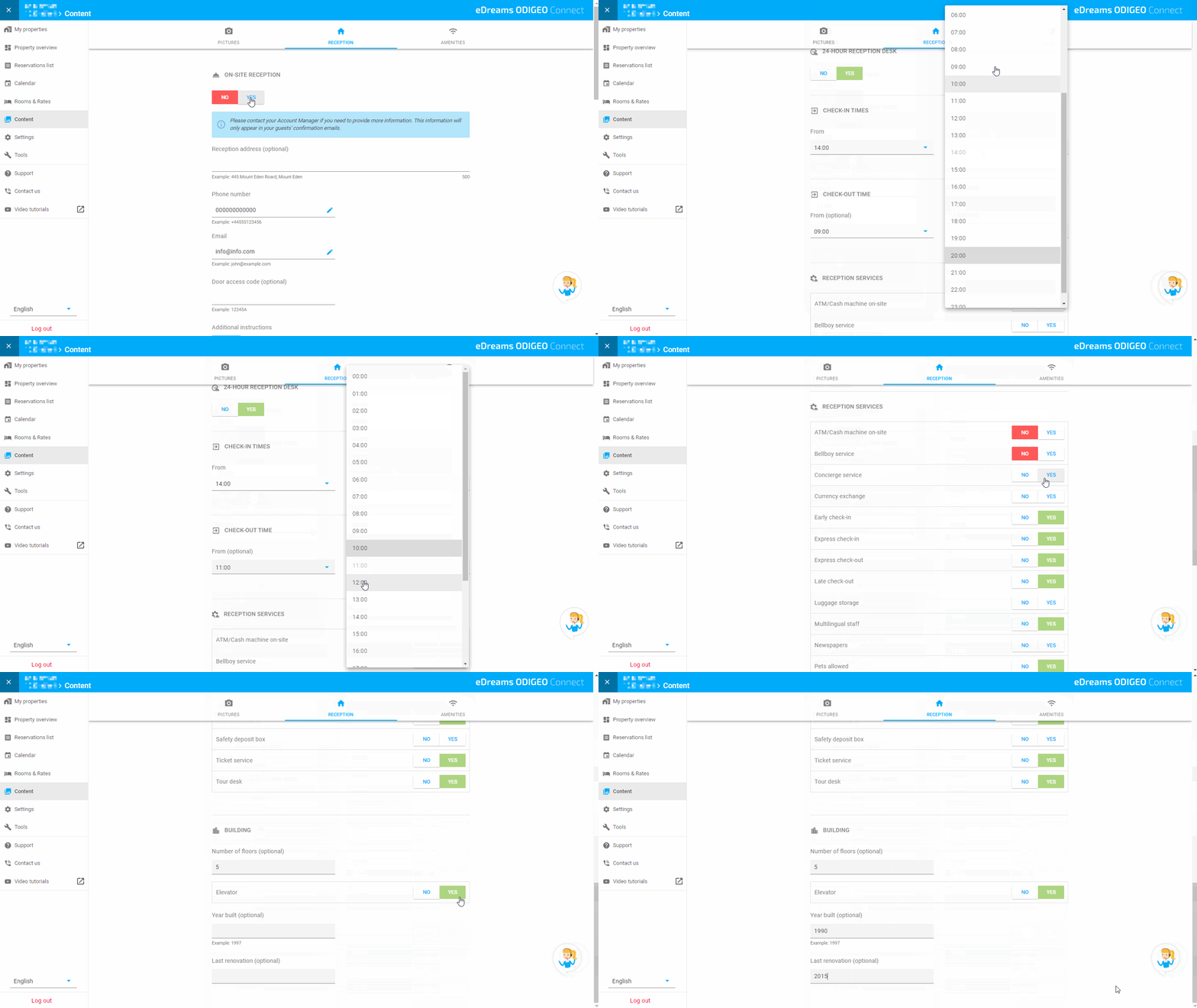
Si vous avez une réception sur site, vous pourrez spécifier les heures d’ouverture, les heures de check-in et de check-out, ainsi que les services disponibles. Si vous le souhaitez, vous pouvez aussi donner davantage de détails sur l’établissement comme le nombre d‘étages, l’ascenseur ou la dernière rénovation.
Si vous n’avez pas de réception sur site ou si elle n’est pas dans l’immeuble, vous pouvez indiquer une autre addresse de réception, un numéro de téléphone, e-mail et code d’accès. Les hôtes voudront avoir cette information avant d’arriver afin d’organiser leur check-in au mieux.
ÉQUIPEMENTS
Dans la section Contenu, cliquez sur l’onglet Équipements et vous pourrez sélectionner les équipements et services qu’offre votre établissement. Cela est particulièrement utile quand les hôtes filtrent leur recherche. Soyez au rendez-vous!
Par soucis de facilité, vous trouverez les équipements organisés par catégorie, vous n’avez plus qu’à indiquer ceux offerts par votre établissement. Faites attention de ne pas en oublier et actualisez régulièrement cette section.
CHAT
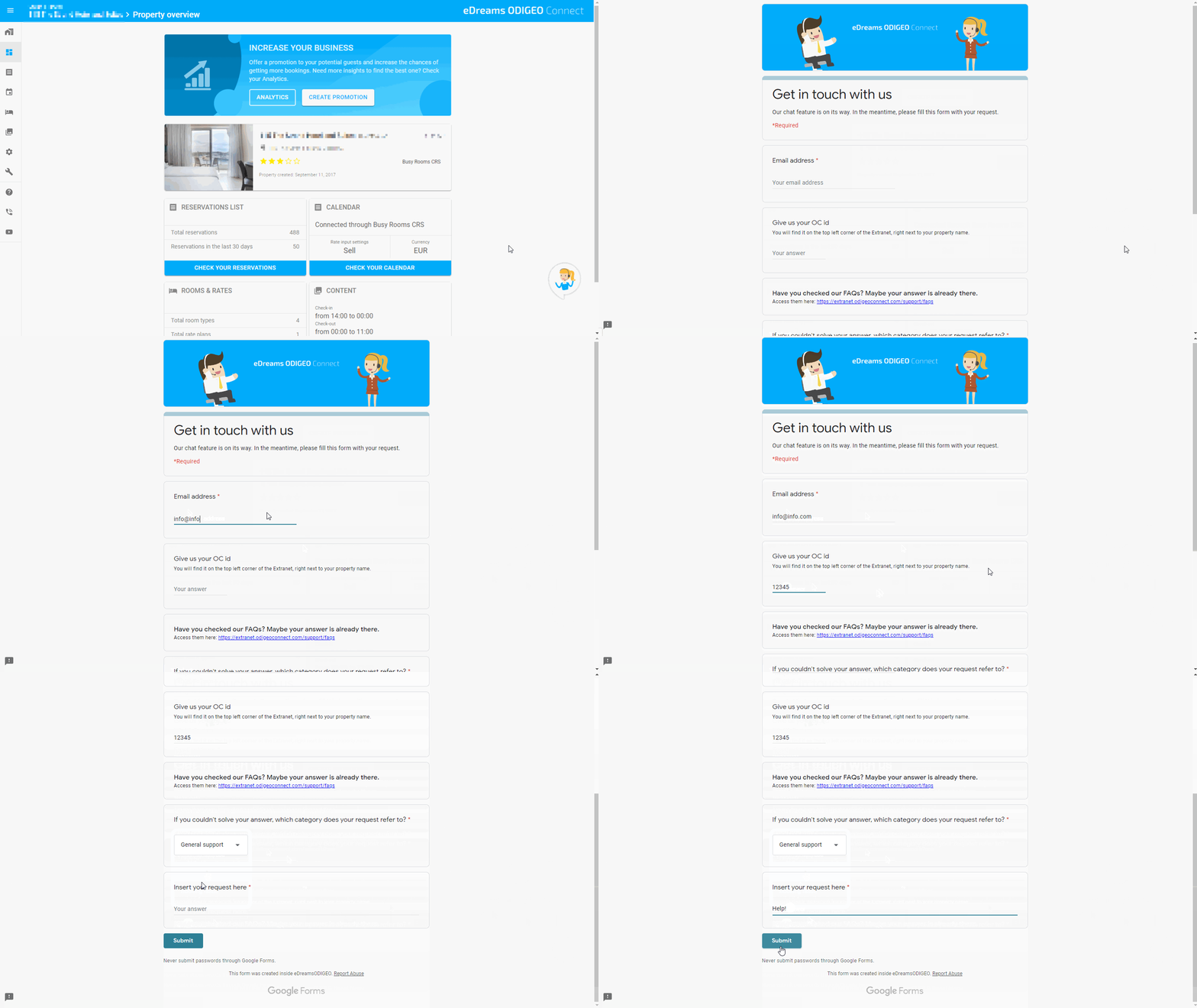
Notre outil de chat est en développement. En attendant, si vous avez des questions, vous pouvez nous envoyer un message en complétant vos données. Nous vous contacterons au plus vite afin de résoudre vos problèmes.